Документация Magic Publisher
Полное руководство по установке, настройке и использованию софта
Скачивание и установка
Системные требования
- ОС: Windows 10/11 (64-bit)
- Python: Python 3.11.5 (ОБЯЗАТЕЛЬНО именно эта версия!)
- RAM: Минимум 8 GB
- Диск: 2 GB свободного места
- USB: Порты для подключения iPhone
- iTunes: Установлен (для драйверов)
- iPhone: iOS 16 и выше
🐍 Установка Python 3.11.5 (ОБЯЗАТЕЛЬНО)
Перед установкой софта необходимо установить Python версии 3.11.5. Другие версии могут работать некорректно!
Скачать Python 3.11.5:
Установка:
- Запустите скачанный
python-3.11.5-amd64.exe - ОБЯЗАТЕЛЬНО поставьте галочку
Add Python 3.11 to PATHвнизу окна установщика - Нажмите "Install Now"
- Дождитесь завершения установки
- Проверьте установку командой:
python --version(должно показать 3.11.5)
Пошаговая установка
Получите доступ к софту
После оплаты подписки через @mpisoft_bot, напишите @mag1k77 для получения ссылки на скачивание.
Скачайте архив
Загрузите архив MagicPublisher.zip и распакуйте в удобную папку. Рекомендуем C:\MagicPublisher.
Установите iTunes
Обязательно установите iTunes с официального сайта Apple для корректной работы драйверов USB.
⚠️ ОБЯЗАТЕЛЬНО: Снимите блокировку файлов
Перед первым запуском софта нужно снять блокировку безопасности с файлов. Это критически важно!
- Откройте PowerShell от имени администратора:
- Нажмите Win + X
- Выберите "Терминал Windows (Администратор)" или "PowerShell (Администратор)"
- Перейдите в папку с софтом:
cd C:\MagicPublisherЗамените
C:\MagicPublisherна путь к вашей папке - Выполните команду для снятия блокировки:
powershell -command "Get-ChildItem -Recurse | Unblock-File"
Запустите софт
Запустите MagicPublisher.exe. При первом запуске потребуется авторизация через QR-код.
Активация лицензии
При первом запуске софта вы увидите QR-код для авторизации:
Отсканируйте QR-код
Откройте камеру телефона и отсканируйте QR-код, который появился в софте. Вас перенаправит в Telegram бот.
Подтвердите в боте
Нажмите кнопку "Start" в Telegram. Бот автоматически привяжет ваше устройство к аккаунту.
Софт активирован
После успешной авторизации софт автоматически обновится и вы сможете начать работу.
Добавление устройства
Поддерживаемые устройства
- iPhone 12 / 12 mini / 12 Pro / 12 Pro Max
- iPhone 13 / 13 mini / 13 Pro / 13 Pro Max
- iPhone 14 / 14 Plus / 14 Pro / 14 Pro Max
- iPhone 15 / 15 Plus / 15 Pro / 15 Pro Max
- iPhone 16 / 16 Plus / 16 Pro / 16 Pro Max
- И все будущие модели
Подготовка iPhone перед добавлением
- Выключите пароль на iPhone (Настройки → Face ID и код-пароль → Выключить код-пароль)
- Выйдите из iCloud (Настройки → [Ваше имя] → Выйти)
Пошаговая инструкция добавления
Запустите Magic Publisher
Откройте софт на компьютере.
Подключите iPhone к компьютеру
Используйте оригинальный кабель Lightning/USB-C. Подключите iPhone к USB-порту компьютера.
Нажмите "Добавить устройство"
В софте нажмите на кнопку ➕ (плюсик) в разделе iPhone. Софт обнаружит подключенный iPhone.
Добавьте устройство
Нажмите кнопку "Добавить устройство", затем "Далее".
Дайте доверие на iPhone
На iPhone появится запрос "Доверять этому компьютеру?" — нажмите "Доверять".
Дождитесь сброса iPhone
iPhone начнёт полный сброс. Дождитесь, пока iPhone включится.
Продолжите в софте
После включения iPhone нажмите кнопку "Далее" в софте и дождитесь появления поля для ввода имени устройства.
Введите имя устройства
Введите любое удобное имя для устройства (например: "iPhone 15 Pro #1").
Установка Magic-Runner
Вариант 1: У вас нет MacOS
Скопируйте UDID вашего устройства (отображается в софте).
Отправьте UDID администратору @mag1k77 — он подпишет ваше приложение.
После получения сертификата нажмите кнопку "Редактировать устройство" (иконка карандаша) и кликните "Установить Magic-Runner".
Вариант 2: У вас есть MacOS (рекомендуется)
Если у вас есть MacOS и вы не хотите ждать или покупать сертификаты — вы можете самостоятельно подписывать приложение и устанавливать его через Xcode.
Самостоятельно подписываем Magic-Runner
Если вы устали от слетов и других проблем с сертификатами (особенно это касается тех кто владеет своей фермой) — у нас есть для вас решение.
Что для этого потребуется?
- Наличие любой системы на MacOS (самый дешевый вариант — б/у Mac Mini)
- Кабель для подключения телефонов
- Подписка на наш софт
- Устройства (iPhone)
Как это работает и какие преимущества?
Вам не требуется зависеть от поставщиков сертификатов и вы всегда будете лить даже в моменты когда у других слетают сертификаты (такое бывает).
Из минусов: вам нужно будет раз в 7 дней переподписывать ваши телефоны.
Так-же вы можете лить спокойно и на Windows после установки Magic-Runner!
Пошаговая инструкция
Скачайте проект magicload
Скачайте архив с проектом Xcode для установки на iPhone:
После скачивания распакуйте архив (двойной клик на Mac)
Установите Xcode
Запускаем MacOS и устанавливаем Xcode с App Store или официального сайта Apple.
Размер ~12 GB, установка может занять 30-60 минут.
Запустите Xcode
Откройте Xcode. При первом запуске примите лицензионное соглашение и дождитесь установки компонентов.
Подключите iPhone к Mac
Подключите ваши айфоны к макбуку кабелем. На iPhone появится запрос "Доверять этому компьютеру?" — нажмите Доверять и введите код-пароль.
Откройте проект в Xcode
В открывшемся окне Xcode нажмите Open Existing Project.
Предварительно скачанный magicload разархивируйте (на MacOS просто даблклик по архиву).
В открывшемся окне выберите папку magicload, в ней файл WebDriverAgent.xcodeproj, нажмите Open.
Настройте Team (Apple ID)
В открывшемся проекте слева находим раздел "TARGETS". Для каждого target нужно настроить подпись:
- Выберите target (например, WebDriverAgentRunner)
- Перейдите на вкладку "Signing & Capabilities"
- В поле "Team" выберите свой Apple ID (Personal Team)
- Убедитесь что "Automatically manage signing" включен
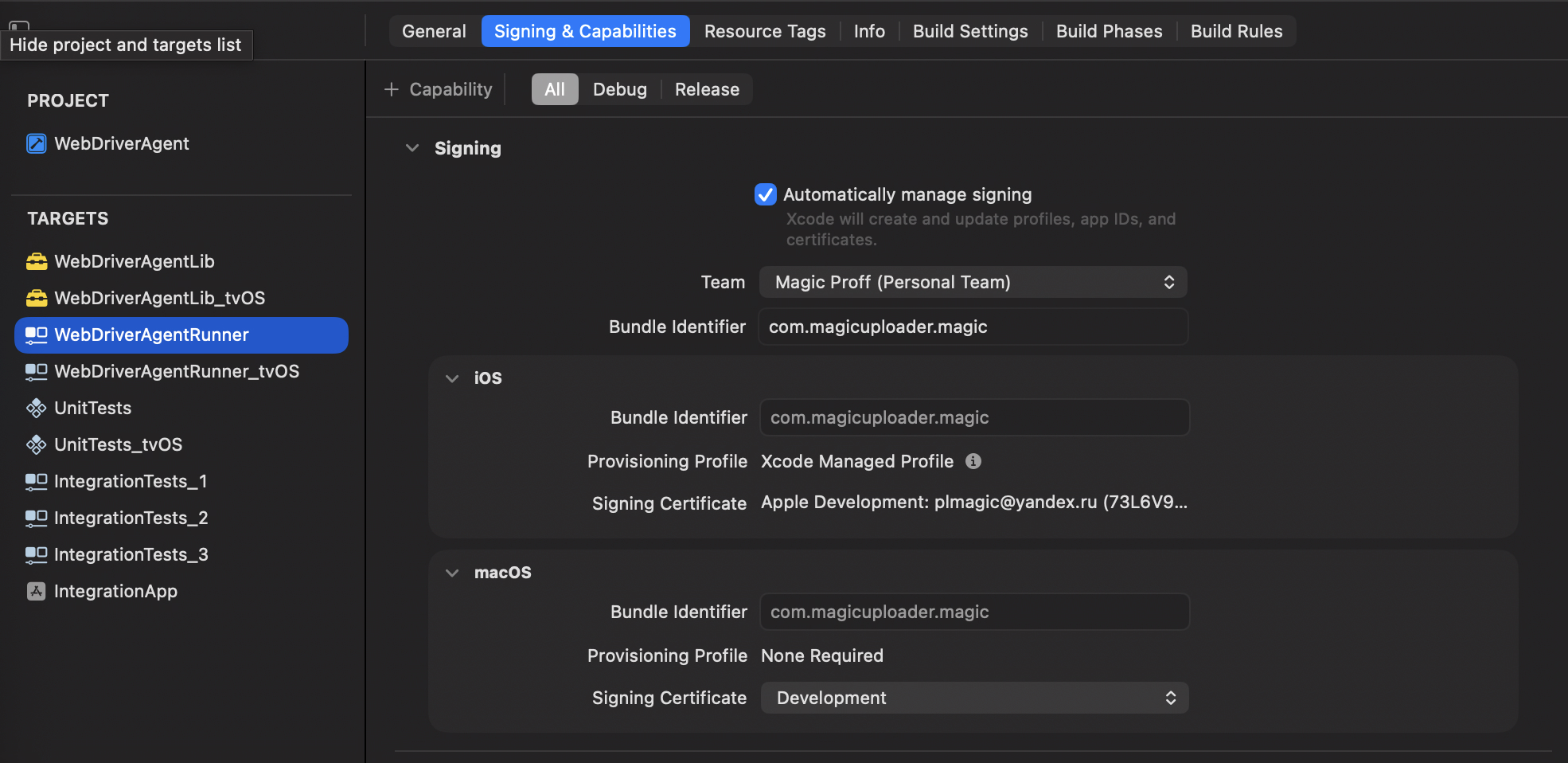
На скриншоте: слева список TARGETS, справа — вкладка Signing & Capabilities с выбранным Team
Установите iOS Simulator (если требуется)
В верхней панели Xcode найдите выпадающий список устройств. Если видите кнопку Get рядом с версией iOS — нажмите её и установите симулятор iOS (это нужно для сборки).
Нет, на ваш айфон новый iOS установлен не будет — это только для Xcode.
Выберите устройство и схему сборки
По завершении всех этих действий в верхнем баре Xcode:
- Слева выбираем схему WebDriverAgentRunner (не WebDriverAgentLib!)
- Справа выбираем ваш подключенный iPhone (он появится в списке с именем устройства)
Запустите сборку
После всех этих действий в самом верху кликаем на "Product" и жмём "Test".
Начнётся билд. Как всё будет готово — перед вами появится всплывающее окно с надписью "Build Succeeded", а на айфоне появится приложение "Magic Runner".
Разрешите приложение на iPhone
Приложение на iPhone не трогаем! Открываем настройки:
- Переходим в Основные → VPN и управление устройством
- Добавляем разработчика с названием как ваш iCloud в доверенные
Как узнать UDID
UDID (Unique Device Identifier) — уникальный идентификатор вашего iPhone. Есть несколько способов его узнать:
Через Finder (macOS) или iTunes (Windows)
Подключите iPhone к компьютеру и откройте Finder (macOS) или iTunes (Windows).
Выберите ваше устройство в боковой панели.
Кликните несколько раз по строке с серийным номером — она изменится на UDID.
Скопируйте UDID (правый клик → Копировать).
Через Magic Publisher
Самый простой способ:
Запустите Magic Publisher и подключите iPhone.
Устройство появится в списке с отображением UDID.
Нажмите на иконку копирования рядом с UDID.
Онлайн сервисы
Вы можете использовать онлайн сервисы для определения UDID:
- udid.io — откройте с iPhone в Safari
- get.udid.io — альтернативный сервис
Доверие устройству
Если iPhone не появляется в софте или выдает ошибку подключения:
Сброс настроек доверия
- На iPhone откройте Настройки → Основные → Перенос или сброс iPhone
- Нажмите Сбросить
- Выберите Сбросить геонастройки
- Введите код-пароль
- Переподключите iPhone к компьютеру
- Снова нажмите "Доверять" в появившемся окне
Интерфейс программы
Главное окно Magic Publisher разделено на несколько зон:
Панель устройств (слева)
Список подключенных iPhone с информацией:
- Имя устройства и модель
- UDID
- Версия iOS
- Статус подключения
- Текущий прогресс задачи
Панель управления (справа)
- Запустить — начать выполнение задачи на выбранных устройствах
- Остановить — прервать текущую задачу
- Настройки — параметры публикации
- Логи — история действий и ошибки
Настройки
Основные параметры
| Папка с аккаунтами | Путь к папке с файлами аккаунтов TikTok |
| Папка с контентом | Путь к медиафайлам для публикации |
| Количество публикаций | Сколько карусел/видео загружать на аккаунт (1-6) |
| Задержка между действиями | Время паузы между операциями (рекомендуем 2-5 сек) |
Работа с папками креативов
Правильная организация папок с контентом — ключ к успешной автоматизации. Разберём подробно, как создавать и настраивать папки с креативами.
Структура папки с креативами
Папка с креативами должна содержать подпапки с контентом. Каждая подпапка — это один пост (карусель или видео).
📁 Креативы/
├── 📁 Пост_1/
│   ├── 🖼️ photo1.jpg
│   ├── 🖼️ photo2.jpg
│   ├── 🖼️ photo3.jpg
│   └── 📄 caption.txt (опционально)
├── 📁 Пост_2/
│   ├── 🎬 video.mp4
│   └── 📄 caption.txt (опционально)
├── 📁 Пост_3/
│   ├── 🖼️ image1.png
│   ├── 🖼️ image2.png
│   └── 📄 caption.txt (опционально)
└── ... (другие папки)
Правила именования
- Названия папок: Могут быть любыми, но рекомендуем использовать понятные имена (например, "Пост_1", "Реклама_товара", "Видео_обзор")
- Названия файлов: Могут быть любыми, софт автоматически определит тип контента по расширению
- Порядок фото в карусели: Определяется алфавитным порядком имён файлов. Используйте нумерацию: 01.jpg, 02.jpg, 03.jpg
Типы контента
📸 Карусели (несколько фото)
Для создания карусели поместите несколько изображений в одну папку:
- Поддерживаемые форматы:
.jpg,.jpeg,.png,.webp - Рекомендуемое разрешение: 1080x1350 (портрет) или 1080x1080 (квадрат)
- Максимум фото в карусели: 35 изображений
- Минимум: 2 изображения для карусели
🎬 Видео
Для публикации видео поместите один видеофайл в папку:
- Поддерживаемые форматы:
.mp4,.mov - Рекомендуемое разрешение: 1080x1920 (вертикальное)
- Максимальная длительность: 10 минут
- Рекомендуемый размер: до 500 МБ
Файл caption.txt (описание поста)
В каждой папке с креативом можно создать файл caption.txt с текстом описания:
Это описание поста! 🔥

#хештег1 #хештег2 #хештег3

@упоминание_аккаунта
Как софт выбирает контент
Сканирование папки
При запуске задачи софт сканирует выбранную папку и находит все подпапки с контентом.
Распределение по аккаунтам
Контент распределяется между аккаунтами случайным образом. Каждый аккаунт получает уникальный набор постов (если контента достаточно).
Публикация
Софт загружает контент на устройство и публикует его через приложение TikTok.
Примеры правильной организации
✅ Правильно: Карусель из 5 фото
📁 Карусель_товар/
├── 🖼️ 01_главное.jpg
├── 🖼️ 02_детали.jpg
├── 🖼️ 03_размеры.jpg
├── 🖼️ 04_цвета.jpg
├── 🖼️ 05_упаковка.jpg
└── 📄 caption.txt
✅ Правильно: Видео с описанием
📁 Видео_обзор/
├── 🎬 review.mp4
└── 📄 caption.txt
❌ Неправильно: Всё в одной папке
📁 Креативы/
├── 🖼️ photo1.jpg      ← Ошибка! Файлы должны быть в подпапках
├── 🖼️ photo2.jpg
├── 🎬 video.mp4
└── 📄 caption.txt
Часто задаваемые вопросы
❓ Сколько креативов нужно подготовить?
Рекомендуем подготовить минимум: (количество аккаунтов) × (количество публикаций на аккаунт) × 2. Например, для 10 аккаунтов с 3 публикациями каждый — минимум 60 креативов.
❓ Что если креативов меньше, чем аккаунтов?
Софт будет повторно использовать креативы. Это может привести к одинаковому контенту на разных аккаунтах, что нежелательно.
❓ Можно ли использовать одну папку для разных задач?
Да, но софт запоминает уже использованные креативы. Для новых задач рекомендуем создавать новые папки или очищать историю в настройках.
❓ Как добавить звук к карусели?
Звук к карусели добавляется автоматически из библиотеки TikTok. Вы можете настроить это в параметрах задачи.
Публикация контента
Подготовьте аккаунты
Поместите файлы аккаунтов в папку. Формат: username:password или JSON.
Подготовьте контент
Создайте папку с видео/фото для публикации. Поддерживаемые форматы: MP4, MOV, JPG, PNG.
Выберите устройства
Отметьте галочками iPhone, на которых нужно выполнить задачу.
Запустите
Нажмите "Запустить" и следите за прогрессом в реальном времени.
Частые ошибки
Причины:
- Не установлен iTunes (Windows)
- Кабель поврежден или не оригинальный
- iPhone заблокирован
- Не подтверждено доверие компьютеру
Решение:
- Установите iTunes с официального сайта Apple
- Попробуйте другой USB-порт (желательно USB 3.0)
- Разблокируйте iPhone и подтвердите доверие
- Перезагрузите компьютер и iPhone
Причины:
- Истекла лицензия
- Устройство уже привязано к другому аккаунту
- Проблемы с интернет-соединением
Решение:
- Проверьте статус лицензии в боте @mpisoft_bot
- Продлите подписку если истекла
- Свяжитесь с поддержкой для смены привязки
Причины:
- TikTok не установлен на iPhone
- Устаревшая версия TikTok
- Регион iPhone не поддерживает TikTok
Решение:
- Установите TikTok из App Store
- Обновите TikTok до последней версии
- Смените регион App Store если нужно
Причина: Недостаточно средств для оплаты
Решение:
- Откройте @mpisoft_bot
- Нажмите "Пополнить баланс"
- Пополните через CryptoBot
Причины:
- Нет интернет-соединения
- Блокировка VPN или файрволом
- Временные проблемы с сервером
Решение:
- Проверьте интернет-соединение
- Отключите VPN если включен
- Попробуйте через 5-10 минут
- Если проблема сохраняется — напишите в поддержку